妻も勉強2:LINEのビデオ通話で画面共有できるよ
マックス
マックスの学習帳
Windowsを使っているときに時々発生してしまう「ウィンドウが画面外に移動してしまった」時の対策について自分がよく使っている方法を記載します。

特にアプリケーション(Microsoft Officeが多い)が異常終了したり、終了しないままWindowsをシャットダウンしたときに発生しやすいですね。
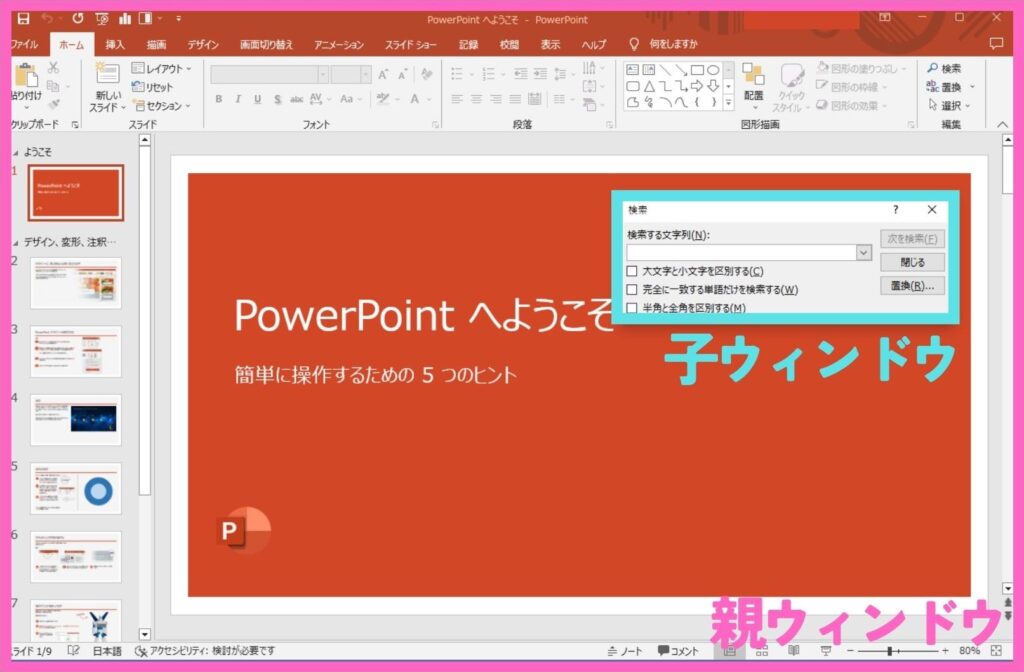
今回は親ウィンドウが画面外にある時と、親ウィンドウは画面内だけど子ウィンドウ(検索画面など)が画面外にある時で分けてみました。
本記事では、親ウィンドウとはアプリケーション本体の画面を指して、検索ダイアログなどアプリケーションの操作をきっかけに表示される小さなウィンドウを子ウィンドウと呼ぶことにします。
親ウインドウが画面の外に出た場合は、ディスプレイからはアプリケーションが見えないのであたかも起動していないように見えるのですが、タスクバーを見ると画面があるように見えます。
そのため、以下の手順を行うことで画面外にあったウィンドウをディスプレイから見える位置に移動することができます。

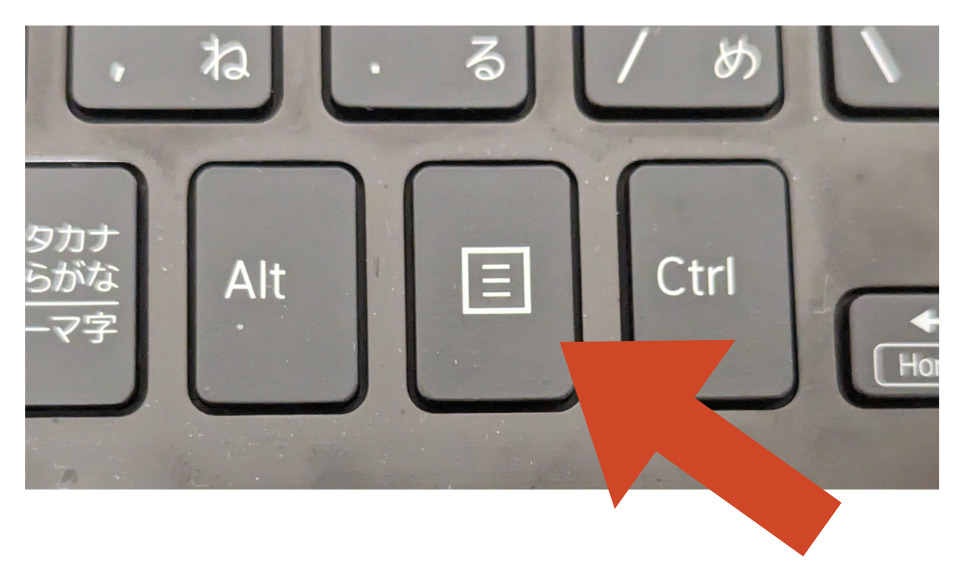
検索画面などアプリケーション自身が開く小さなウィンドウ(子ウィンドウ)は上記の手順では動かすことができません(子ウィンドウではなく親ウィンドウが移動してしまいます)
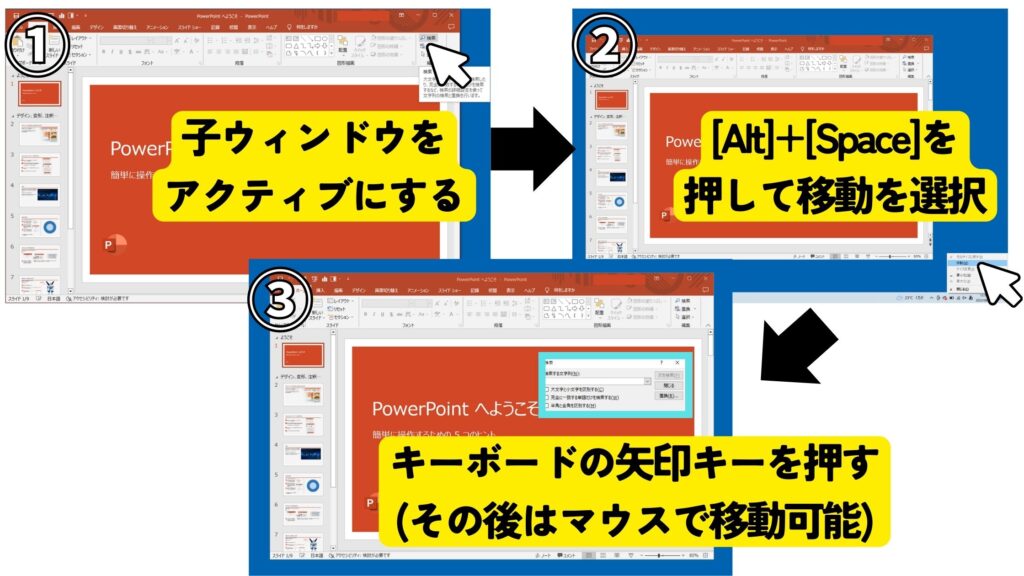
子ウィンドウをディスプレイから見える位置に移動する手順は親ウィンドウとは異なり、以下となります。

お試しあれ!!